

Kaip pašalinti kenkėjiškas programas iš „WordPress“ svetainės
Teksto dydis: +1, +2, normalus.„WordPress“ yra puiki TVS visiems, norintiems kurti ir valdyti savo svetainę. Tai atvirojo kodo, patogus naudoti ir universalus. Nesvarbu, ar esate pradedantysis, ar profesionalas, „WordPress“ bus lengva ir smagu naudoti.
Tačiau toks populiarumas turi ir neigiamą pusę. „WordPress“ taip pat yra kibernetinių atakų, ypač kenkėjiškų programų, magnetas.
Kenkėjiška programinė įranga yra kenkėjiška programinė įranga, kurią įsilaužėliai sukuria norėdami patekti į jūsų kompiuterių tinklą ir pavogti arba sugadinti jūsų duomenis ar išteklius. Ji gali sugadinti jūsų svetainės našumą, reputaciją ir saugumą..
Štai kodėl jūs turite žinoti, kaip pašalinti kenkėjiškas programas iš savo „WordPress“ svetainės, kai tik ją aptinkate. Šiame straipsnyje mes parodysime, kaip tai padaryti paprastais veiksmais.
Ar tu pasiruošęs?
Pasinerkime!
Kaip aptikti kenkėjišką programą „WordPress“ svetainėje?
Norint veiksmingai pašalinti kenkėjiškas programas iš „WordPress“ svetainės, pirmiausia būtina suprasti, kaip atpažinti kenkėjiškas programas. Patvirtinę, kad svetainėje yra kenkėjiškų programų, galite atlikti būtinus veiksmus, kad pašalintumėte jas.
Štai keletas būdų, kaip sužinoti, ar svetainėje nėra kenkėjiškų programų:
- Naudokite saugos papildinį: Savo „WordPress“ svetainėje galite įdiegti saugos papildinį, kuris gali nuskaityti, ar nėra kenkėjiškų programų. Kai kurie pavyzdžiai: „Wordfence Security“, „Sucuri Security“ ir „MalCare“. Šie papildiniai jūsų svetainėje ieškos kenkėjiškų programų modelių ir neįprastų failų.
- Stebėkite, ar svetainėje nėra pakeitimų: Turėtumėte reguliariai tikrinti savo „WordPress“ failus ir duomenų bazę, ar nėra pakeitimų, kurių neatlikote. Savo failus galite pasiekti naudodami žiniatinklio prieglobą arba FTP klientą. Taip pat turėtumėte patikrinti vartotojų paskyras ir ištrinti visas, kurių neatpažįstate.
- Saugokitės įtartinos veiklos: Turėtumėte peržiūrėti savo svetainės prieigos žurnalus, ar nėra kenkėjiškos veiklos požymių, pvz., kelių prisijungimo nesėkmių ar keistų užklausų. Galite naudoti papildinį arba peržiūrėti žurnalus naudodami žiniatinklio prieglobą arba žiniatinklio serverį.
- Nuskaitykite savo svetainę internete: Galite naudoti internetinį skaitytuvą, kad patikrintumėte, ar svetainėje nėra kenkėjiškų programų. Kai kurie pavyzdžiai yra „VirusTotal“ ir „Quttera“. Šie skaitytuvai palygins jūsų svetainę su žinomų kenkėjiškų programų duomenų baze ir aptiks bet kokį įtartiną kodą.
9 kenkėjiškų programų pašalinimo iš „WordPress“ svetainės veiksmai
Aptikus kenkėjišką programą, nedelsiant reikia panikuoti…
Ne, mes tik juokaujame!
Viskas, ką jums reikia padaryti, tai atlikti kelis veiksmus, ir jūsų svetainė greitai pradės veikti!
1. Nuskaitykite savo „WordPress“ svetainę
Kai savo „WordPress“ svetainėje matote bet kokią nepageidaujamą veiklą, pirmiausia nuskaitykite savo svetainę. Yra daugybė nuskaitymo įskiepių parinkčių, skirtų kenkėjiškų programų nuskaitymui. Galite naudoti bet kurį iš jų ir pradėti nuskaityti savo svetainę.
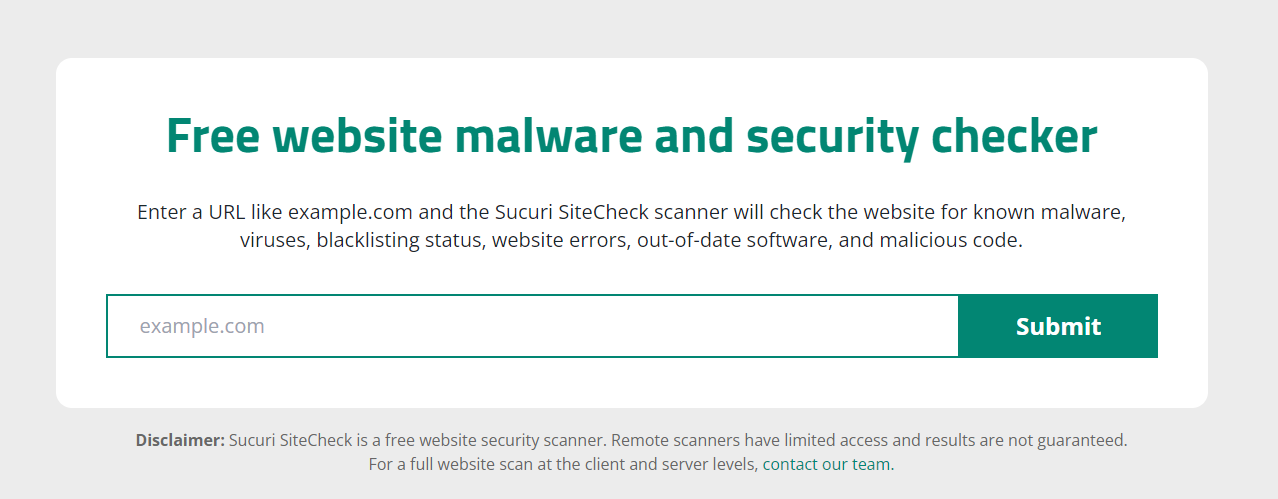
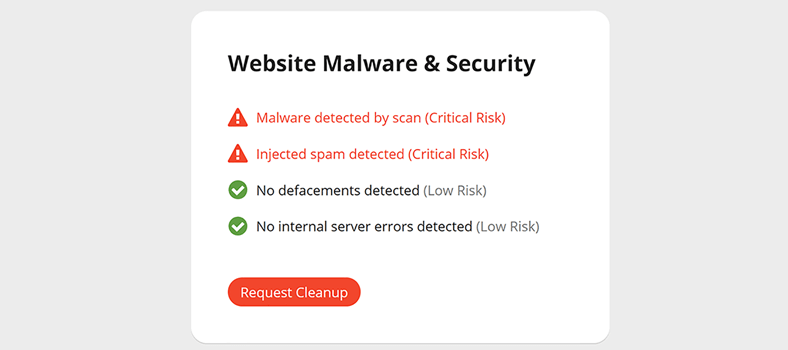
Nuskaitę pamatysite būseną ir pagal tai galėsite nuspręsti, ką daryti toliau.
2. Sukurkite atsarginę „WordPress“ svetainės ir duomenų bazės kopiją
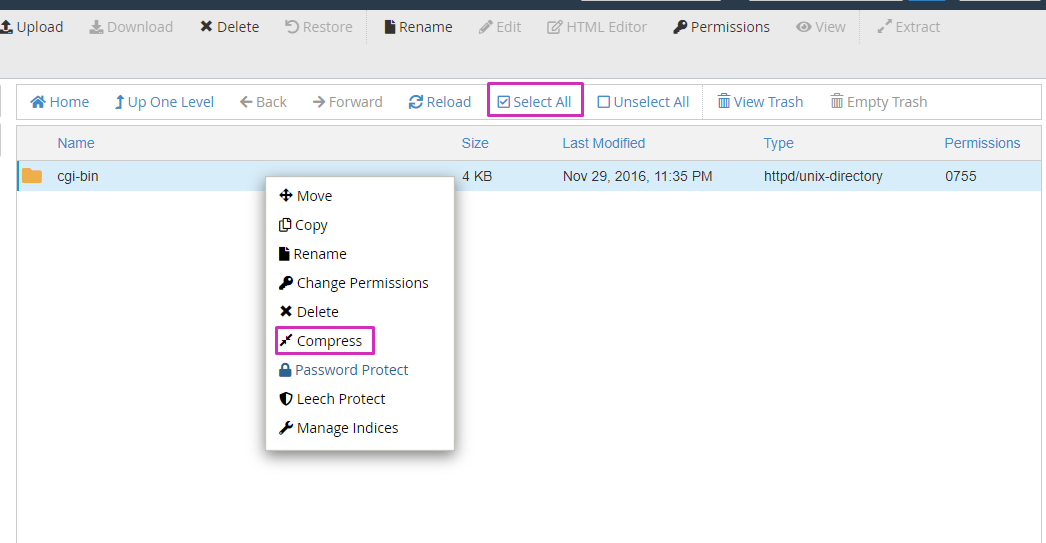
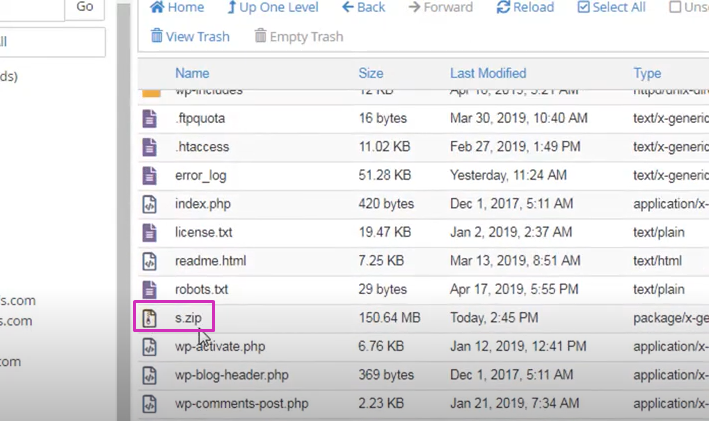
Dabar turite sukurti „WordPress“ svetainės ir visų duomenų bazių atsargines kopijas. Norėdami tai padaryti, eikite į savo prieglobos paskyrą ir atidarykite cPanel. Tada eik į savo Failų tvarkyklė, pagal public_html spustelėkite Pasirinkti viską, ir suspausti Visi failai.
Tada pasirinkite kompreso tipas (ZIP archyvas) ir spustelėkite Suspausti failą mygtuką.
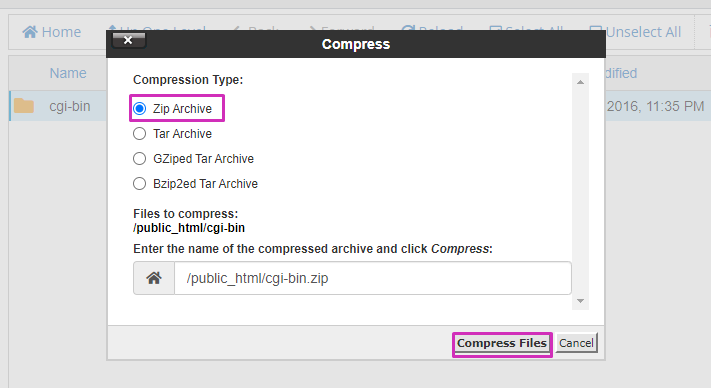
Visi failai bus atsisiųsti kaip ZIP failas per minutę. Dabar reikia atsisiųsti šį zip failą. Norėdami tai padaryti pasirinkite zip failą ir spustelėkite Dešinysis jutiklinės dalies mygtukas ir atsisiųskite jį.
Ir dabar jums reikia sukurti atsarginę svetainės duomenų bazės kopiją. Norėdami tai padaryti, spustelėkite phpMyAdmin pagal Duomenų bazė pasirinkite norimą failą ir atsisiųskite jį į savo kompiuterį ir viskas!
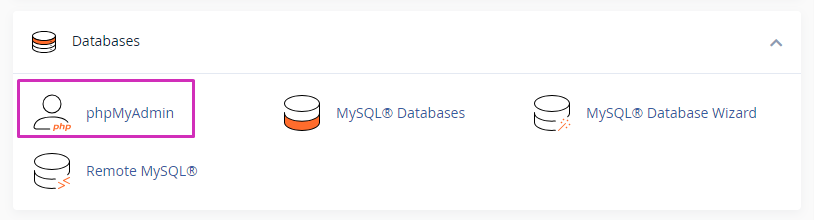
Atminkite, kad turėtumėte pasidaryti atsarginę kopiją wp-config.php failas, wp-content aplankas, .htaccess failas ir duomenų bazė.
3. Pašalinkite visus failus iš public_html aplanko
Patikrinę savo svetainės atsarginę kopiją, ištrinkite visus savo failus public_html aplanką, esantį Failų tvarkyklėje, išskyrus aplanką cgi-bin arba visus su serveriu susijusius aplankus. Jei turite kitą svetainę, kuri yra priglobta tame pačiame serveryje, laikykitės to paties modelio.
4. Iš naujo įdiekite „WordPress“ ir atnaujinkite
61% „WordPress“ svetainė buvo nulaužta dėl pasenusių jos versijų. TVS atnaujinimas gali pašalinti spragas.
Vykdykite kontrolinį sąrašą, kurį reikia atnaujinti:
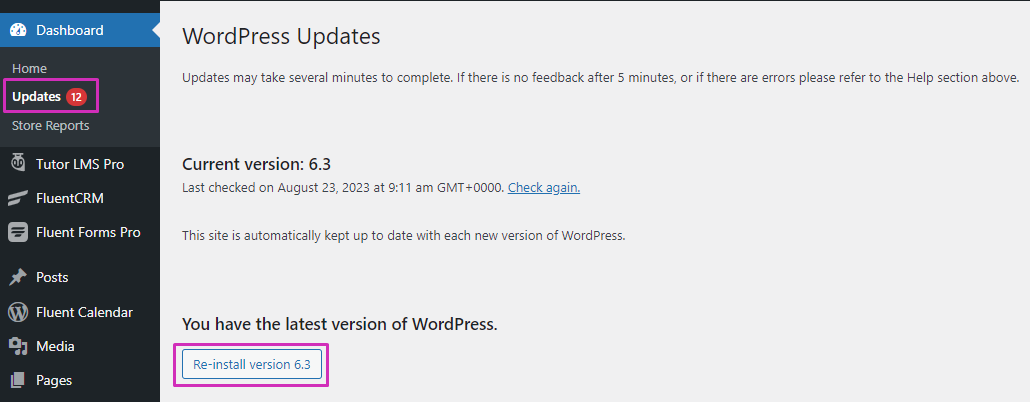
- WordPress versija: Naudotojams rekomenduojama atnaujinti savo „WordPress“ versiją į naujausią versiją. Norėdami tai padaryti, eikite į svetainę Prietaisų skydelis ir eik į Atnaujinti skyrių ir iš naujo įdiegti naujausia versija.
- PHP versija: Kitas yra atnaujinti savo PHP versiją, kai baigsite naudoti tezes ir papildinį. PHP versijos atnaujinimas yra būtinas, jei norite apsaugoti savo svetainę ir apsaugoti ją nuo kenkėjiškų programų.
- „WordPress“ temos ir papildiniai: Iš naujo įdiekite reikiamus papildinius ir temas iš svetainės informacijos suvestinės. Atminkite, kad neįdiekite senų temų ar papildinių versijų. Jei matote, kad papildinys arba tema, kurį norite įdiegti, nėra atnaujinami, pasirinkite kitą.
5. Iš naujo nustatyti slaptažodžius
Kitas svarbus dalykas, kurį turėtumėte padaryti, tai pakeisti visus slaptažodžius, susijusius su jūsų svetaine.
- Atnaujinkite visų vartotojų slaptažodžius administratoriaus lygiu
- Pakeiskite serverio skydelio slaptažodį
- Pakeisti FTP kredencialai net jei nenaudojate jų dažnai
- Ir galiausiai pakeiskite duomenų bazės vartotojo slaptažodį
Paskutinius du veiksmus galima atlikti naudojant CPanel arba valdymo skydelį, kurį teikia jūsų prieglobos įmonė.
Jei naudojate CPanel, eikite į Duomenų bazė, spustelėkite MySQL duomenų bazės, spustelėkite Dabartiniai vartotojai, ir tada spustelėkite Pakeisti slaptažodį. Kai jį pakeisite, turėsite jį atnaujinti wp-config.php failą. Norėdami tai padaryti, įklijuokite šį kodą po <?PHP
/** Database password */
define( 'DB_PASSWORD', 'password_here' );
6. Įdiekite saugos papildinius
„WordPress“ svetainės turi būti apsaugotos nuo kenkėjiškų programų įdiegiant „WordPress“ saugos papildiniai kurios nustato ir sumažina įprastus pažeidžiamumus, pvz WordPress SSRF (Serverio pusės užklausų klastojimas) atakų. Šie papildiniai gali nuolat aptikti ir blokuoti nesąžiningas užklausas, neleisdami jiems pasinaudoti svetainės kodo pažeidžiamumu.
7. Perjunkite prieglobos paslaugą
Kai išvalysite „WordPress“ svetainę, gali būti laikas pažvelgti į alternatyvias prieglobos parinktis. Iš pradžių susisiekite su esamu prieglobos paslaugų teikėju, jei jis negali tinkamai išspręsti jūsų problemų, gali būti laikas pasirinkti naują prieglobos paslaugų teikėją tai užtikrina didesnį patikimumą ir geresnę klientų priežiūrą.
8. Aptikti ir ištrinti paslėptas galines duris
Įsilaužėliai gali įvesti failus į užpakalines duris, kad jūsų „WordPress“ svetainė būtų mažiau saugi, todėl turėtumėte pašalinti visus įsilaužtus failus. Ši įvesties sritis paprastai yra dalis failų, kurių pavadinimas yra toks pat kaip ir įprasti jūsų „WordPress“ failai, bet kurių kelias yra neteisingas.
Turėsite patikrinti populiarius failus ir aplankus, pvz wp-turinys / papildiniai, wp-turinys/įkėlimai, ir wp-turinys/temos norėdami rasti ir uždaryti visas paslėptas užpakalines duris savo „WordPress“ svetainėje. Tikrindami šiuos failus, turėtumėte ieškoti daugybės PHP funkcijų, tokių kaip:
- bazė64
- gzuncompress
- tvirtinti
- brūkšniai
- Perkelti_įkeltą_failą
- str_rot13
- sistema
- preg_replace (su /e/)
- Vykdytojas
- Eval
Komanda padeda rasti PHP failus, kad būtų galima nustatyti konkrečius įtartinus funkcijų iškvietimus, galbūt nukreipiančius į užpakalines duris arba kenkėjišką kodą jūsų „WordPress“ failuose..
find . -type f -name '*.php' | xargs egrep -i "(mail|fsockopen|pfsockopen|stream_socket_client|exec|system|passthru|eval|base64_decode) *("Naudodami šią komandą galite nustatyti, ar .jpg vaizdo failai buvo manipuliuojami naudojant PHP kodą, o tai gali rodyti užpakalinių durų ar kenkėjiško turinio buvimą.
find wp-content/uploads -type f -iname '*.jpg' | xargs grep -i phpŠi komanda padeda nustatyti, ar PHP failuose yra HTML <iframe> elementai, kuriuos užpuolikai gali naudoti norėdami svetainėje įterpti kenkėjišką turinį ar nuorodas.
find . -type f -name '*.php'| grep -i '<iframe'9. Pašalinkite saugos įspėjimus iš „Google Console“.
Atlikę visus minėtus veiksmus, jūsų „WordPress“ svetainėje neturėtų būti kenkėjiškų programų. Dabar tiesiog iš naujo indeksuokite svetainę naudodami „Google“..
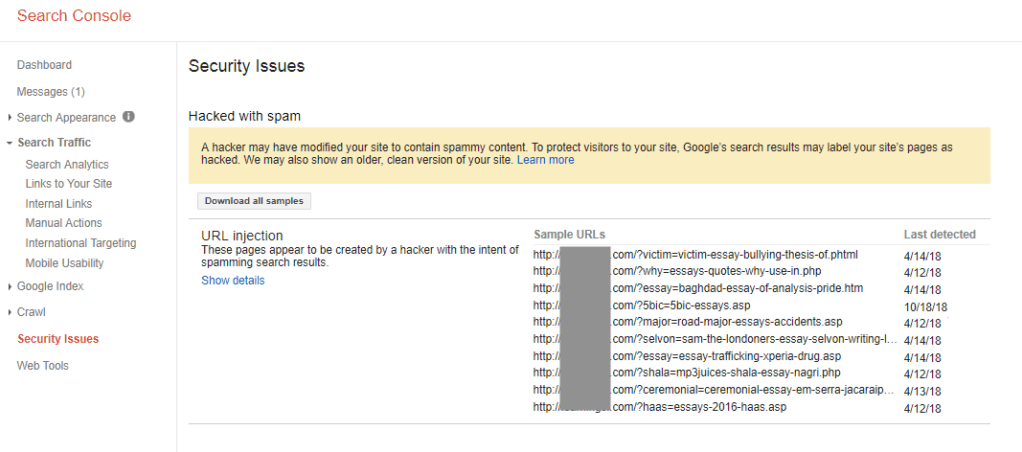
Pasinaudokite „Google Search Console“ eidami į Sauga ir rankiniai veiksmai -> Saugumo problemos. Pasirinkti del “Išsprendžiau šias problemas” ir paprašykite peržiūros, kad „Google“ įvertintų ir iš naujo indeksuotų jūsų svetainę.
Atminkite, kad „Google“ apdorojimas gali užtrukti kelias dienas.
Apsaugokite savo „WordPress“ svetainę nuo būsimų kenkėjiškų programų atakų
Taigi, jūs išmokote pašalinti kenkėjiškas programas iš „WordPress“ svetainės, tačiau tai dar ne pabaiga. Jei nesiimsite atsargumo priemonių, kenkėjiška programa gali užklupti dar kartą. Kaip vėl netapti kenkėjiškų programų auka? Štai keletas patarimų, kurių reikia laikytis:
- Užtikrinkite reguliarius atnaujinimus savo „WordPress“ branduolio, papildinių ir temų, kad išlaikytumėte saugumą, ištaisytumėte klaidas ir išvengtumėte galimo įsilaužėlių išnaudojimo
- Naudokite stiprius slaptažodžius ir leidimus „WordPress“ naudokite unikalius administratoriaus, FTP ir duomenų bazės kredencialus
- Įdiekite saugos papildinį norėdami nuskaityti, ar nėra kenkėjiškų programų, blokuoti kenkėjiškas užklausas ir pagerinti svetainės apsaugą
- Naudokite SSL/HTTPS šifruoti duomenis tarp jūsų svetainės ir lankytojų naršyklių
- Reguliariai kurkite atsargines svetainės kopijas norėdami atkurti svetainę kenkėjiškų programų atakos ar kitos nelaimės atveju
- Kurkite atsargines svetainės failų ir duomenų bazės kopijas reguliariai ir laikykite juos saugioje vietoje
- Apriboti vartotojo prieigą ir vaidmenis, kad būtų išvengta neteisėtų pakeitimų
Tikimės, kad tai padės apsaugoti svetainę nuo kenkėjiškų programų atakų. Jei turite klausimų ar atsiliepimų, praneškite mums komentaruose!
Įvertinkite straipsnį
